1. 选择安装版还是便携版
如果是自己的常用电脑,安装版更方便;如果是临时维护、U 盘工具箱或不希望留下安装记录,便携版更合适。两者都应从官方 Release 下载。
| 版本 | 适合人群 | 注意点 |
|---|---|---|
| 安装版 setup.exe | 个人电脑长期使用、经常清理软件 | 会安装到系统,后续打开更方便 |
| 便携版 portable.zip | 维护人员、U 盘工具箱、一次性整理 | 建议解压到英文路径,避免权限和路径问题 |
这份指南按真实清理流程写:先选版本,再扫描软件列表,接着筛选目标并批量卸载,最后处理残留。重点是保持可回退、可确认、可记录。
如果是自己的常用电脑,安装版更方便;如果是临时维护、U 盘工具箱或不希望留下安装记录,便携版更合适。两者都应从官方 Release 下载。
| 版本 | 适合人群 | 注意点 |
|---|---|---|
| 安装版 setup.exe | 个人电脑长期使用、经常清理软件 | 会安装到系统,后续打开更方便 |
| 便携版 portable.zip | 维护人员、U 盘工具箱、一次性整理 | 建议解压到英文路径,避免权限和路径问题 |
启动后等待 BCUninstaller 扫描完成。列表里不只包含普通应用,也可能出现隐藏项目、UWP 应用、Windows 更新、Steam 游戏或便携程序。不要只看名字就删除,建议同时查看发布者、安装路径、卸载器类型和评分。
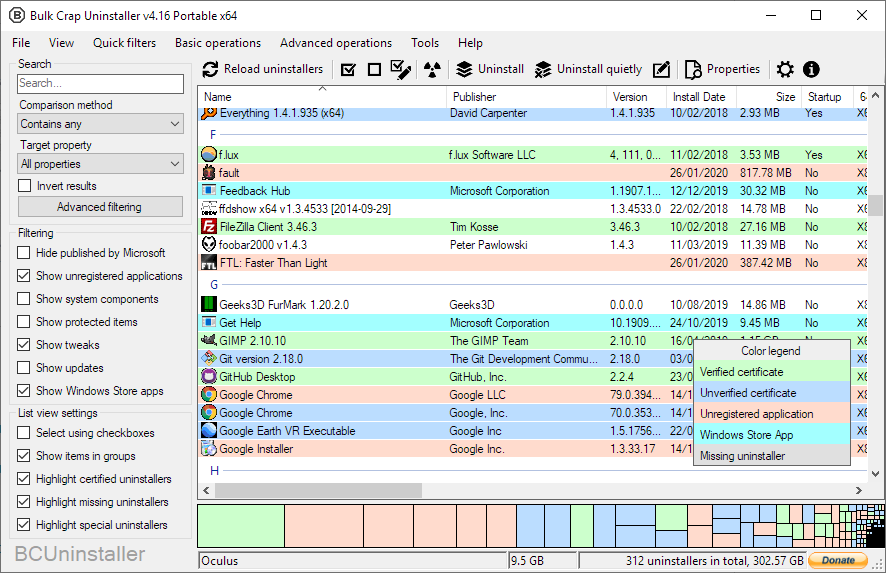
清理电脑时,先把目标范围缩小会更安全。可以按发布者找同一家公司软件,按安装日期找近期安装的试用软件,按大小找占用空间大的项目,也可以用自定义规则过滤。
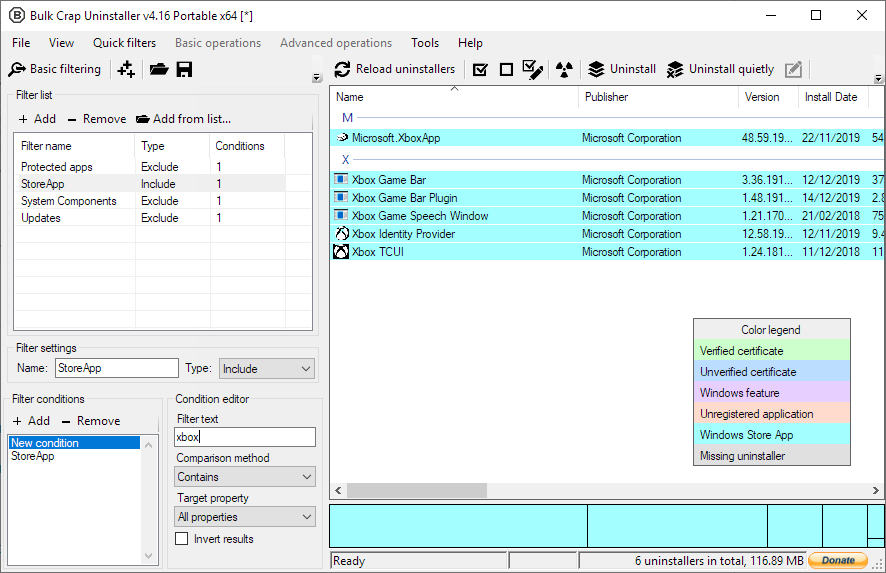
批量卸载不是越快越好。建议先创建系统还原点或备份重要设置,再检查队列中的每个项目是否确实不需要。遇到驱动、运行库、系统组件、公司安全软件时要特别谨慎。
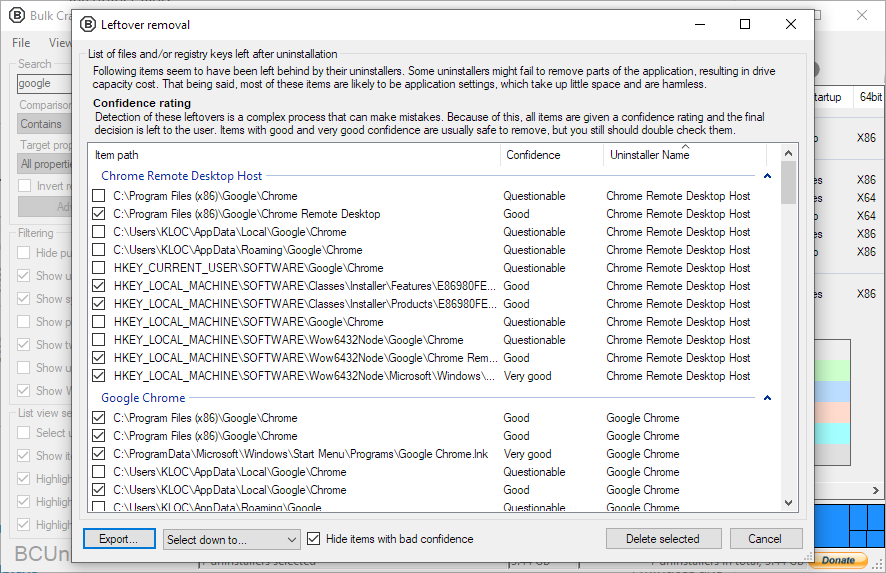
卸载完成后,BCUninstaller 可以扫描残留文件和注册表项目。这里建议逐项确认:明显属于刚卸载软件的缓存、目录和注册表项可以清理;不确定的共享目录、系统路径和公司配置先保留。
如果你要维护多台电脑,先在测试机验证规则,再批量执行。可以导出软件列表留档,也可以利用控制台能力做条件卸载。对企业环境,建议把安全软件、驱动、VPN、证书工具列入排除清单。